Wichtig: Diese Anleitung ist nur für die Konfigurationen mit NGINX-Webserver. Bei aktivem Apache auf dem Cluster sind die beschriebenen Schritte nicht anwendbar.
In dieser Anleitung erfahren Sie, wie Sie für einen weiteren Verkaufskanal in Shopware eine eigene Domain hinterlegen und die dazugehörige NGINX-Konfiguration im Managed Center anpassen, damit der Verkaufskanal korrekt erreichbar ist.
Hinweis: Für die Einrichtung zusätzlicher Verkaufskanäle in Shopware und die Anpassung der NGINX-Konfiguration benötigen Sie Shopware-Adminrechte sowie die erforderlichen Berechtigungen im Managed Center.
Voraussetzungen
Stellen Sie vor der Umsetzung sicher, dass alle folgenden Punkte erfüllt sind:
- Auf Ihrem Cluster ist NGINX als Webserver aktiv.
- Die Domain für Ihren zusätzlichen Verkaufskanal ist registriert und zeigt per DNS auf Ihren maxcluster-Cluster (A-/AAAA-Records müssen korrekt gesetzt sein).
- Shopware ist auf Ihrem Cluster installiert und der erste Verkaufskanal funktioniert bereits mit einer Domain.
- Sie benötigen Zugriff auf das Shopware-Admin-Backend sowie auf das maxcluster Managed Center.
- Wenn Sie die unten aufgeführte „Erweiterte Variante“ verwenden, benötigen Sie zusätzlich SSH-Zugriff auf den Cluster.
- Die gewünschte zusätzliche Domain ist im Managed Center noch nicht anderweitig als Domain, Alias oder Weiterleitung konfiguriert.
Shopware und Cluster konfigurieren
Die Konfiguration für einen zusätzlichen Shopware-Verkaufskanal besteht aus zwei Teilen:
- Shopware – dieser Teil ist immer erforderlich.
- Cluster – hier gibt es zwei mögliche Varianten:
- Einfache Variante: Die Domain wird als Alias zur bestehenden Domain eingerichtet.
- Erweiterte Variante: Die Domain wird gezielt für einen zusätzlichen Verkaufskanal mit eigener NGINX-Konfiguration eingerichtet.
Wichtig: Bei beiden Varianten muss die Domain zunächst in Shopware hinterlegt werden. Die Inhalte aus dem Abschnitt “Teil 1: Shopware” erklären Ihnen die dafür notwendigen Schritte. Wann die erweiterte Variante sinnvoll ist, erklären wir unten im Abschnitt “Teil 2: Cluster”.
Teil 1: Shopware
Zusätzlichen Verkaufskanal in Shopware anlegen oder anpassen
Wenn Sie den zusätzlichen Verkaufskanal in Shopware noch nicht erstellt haben, gehen Sie zunächst in Shopware wie folgt vor:
Hinweis: In der offiziellen Shopware-Dokumentation wird erläutert, wie Verkaufskanäle angelegt und verwaltet sowie zusätzliche Domains für selbst gehostete Instanzen hinzugefügt werden. Die Informationen hierzu finden Sie hier.
Vorgehensweise in Shopware:
- Melden Sie sich im Admin-Backend von Shopware an.
- Öffnen Sie den Bereich „Verkaufskanäle“ und legen Sie einen neuen Verkaufskanal an (z. B. für eine neue Marke, Sprache oder einen B2B-Shop) oder öffnen Sie einen bestehenden Verkaufskanal, den Sie erweitern möchten.
- Hinterlegen Sie im Verkaufskanal die gewünschte URL (Host und ggf. Pfad), unter der Ihr neuer Kanal erreichbar sein soll, zum Beispiel:
- https://subshop.meinedomain.de
- https://b2b.meinedomain.de
- Wählen Sie die zugehörigen Einstellungen wie Sprache, Währung und gegebenenfalls Snippet-Set passend zum Verkaufskanal aus.
- Speichern Sie die Einstellungen in Shopware.
Wichtig: Die im Verkaufskanal hinterlegte URL ist die Grundlage für die spätere Zuordnung im Webserver. Wenn die Domain zwar auf Ihrem Cluster eingerichtet ist, aber nicht korrekt in Shopware hinterlegt wurde, kann der falsche Verkaufskanal ausgeliefert werden oder es kann zu Routing-Problemen kommen.
Teil 2: Cluster
Auf Ihrem Cluster gibt es zwei mögliche Varianten, um die Konfiguration vorzunehmen:
Variante A: Einfache Variante – Domain als Alias hinzufügen
Wenn die neue Domain dieselben Einstellungen wie die bestehende Hauptdomain verwenden soll, können Sie die zusätzliche Domain als Alias zur bereits konfigurierten Domain hinzufügen.
Um einen Alias zu einer bestehenden Domain im Managed Center hinzuzufügen, gehen Sie wie folgt vor:
- Loggen Sie sich zunächst mit Ihren Benutzerdaten unter app.maxcluster.de/login ein. Nach erfolgreicher Anmeldung gelangen Sie automatisch in Ihre Übersicht.
- Öffnen Sie das Managed Center Ihres Clusters. Sie werden dann in die Dashboard-Ansicht weitergeleitet.
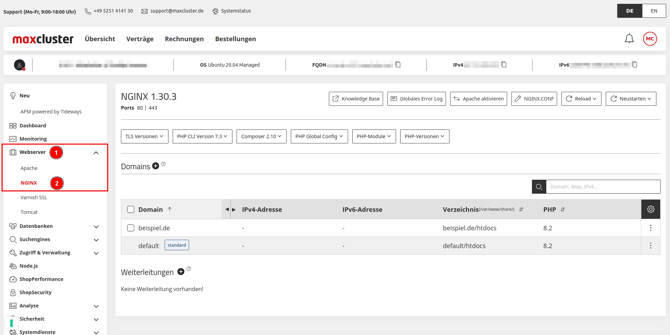
- Wählen Sie in dem linken Navigationsmenü unter Webserver (Punkt 1) den NGINX Server (Punkt 2) aus.
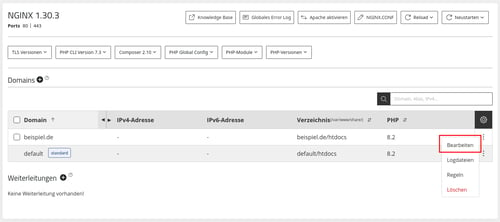
- Wählen Sie aus der Liste der Domains die Domain aus, zu der Sie einen Alias hinzufügen möchten. Klicken Sie auf die drei Punkte (⋮) und anschließend auf Bearbeiten.
- Tragen Sie in dem neu geöffneten Fenster unter Allgemein den Alias ein (Punkt 1), den Sie hinzufügen möchten. Drücken Sie Enter, damit der Alias hinzugefügt wird, und klicken Sie anschließend auf Speichern (Punkt 2).
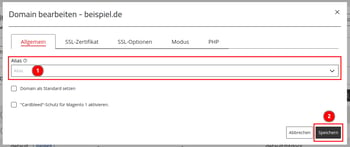
Die Alias-Domain übernimmt in diesem Fall die Konfiguration der Hauptdomain und funktioniert in vielen Fällen ohne weitere individuelle Anpassungen im Managed Center.
Diese Variante eignet sich vor allem dann, wenn keine eigene, abweichende Konfiguration für den zusätzlichen Verkaufskanal erforderlich ist.
Variante B: Erweiterte Variante – Eigene Domain für einen zusätzlichen Verkaufskanal
Hinweis: Da diese Variante aufwendiger ist als die Einrichtung eines einfachen Alias, empfiehlt sie sich nur dann, wenn Sie die abweichende Konfiguration auch tatsächlich benötigen.
Diese Variante eignet sich, wenn Sie für den zusätzlichen Verkaufskanal abweichende Einstellungen im Vergleich zur Hauptdomain benötigen. Das kann zum Beispiel sinnvoll sein, wenn Sie für die zweite Domain dedizierte PHP-Prozesse, eigene 301-Weiterleitungen oder andere NGINX-Einstellungen verwenden möchten.
Wenn Sie die neue Domain gezielt für einen eigenen zusätzlichen Verkaufskanal mit eigener Konfiguration verwenden möchten, folgen Sie der nachstehenden Anleitung.
Schritt 1: Domain im Managed Center anlegen
Damit der zusätzliche Verkaufskanal unter der gewünschten Domain erreichbar ist, muss diese Domain im Managed Center unter NGINX eingerichtet werden.
- Loggen Sie sich zunächst mit Ihren Benutzerdaten unter app.maxcluster.de/login ein. Nach erfolgreicher Anmeldung gelangen Sie automatisch in Ihre Übersicht.
- Öffnen Sie das Managed Center Ihres Clusters. Sie werden dann in die Dashboard-Ansicht weitergeleitet.
- Klicken Sie links auf Webserver (Punkt 1) und wählen Sie NGINX (Punkt 2) aus.
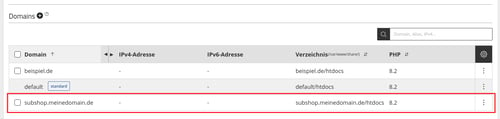
- Legen Sie die neue Domain an (z. B. subshop.meinedomain.de), analog zur Anleitung in Domain konfigurieren.
- Nehmen Sie die gewünschten Einstellungen für ein SSL-Zertifikat oder ein Let’s-Encrypt-Zertifikat vor.
- Übernehmen Sie die PHP-Einstellungen der ursprünglichen Domain. Die Anzahl der PHP-Prozesse kann dabei abhängig von der erwarteten Besucheranzahl auf dieser Domain beziehungsweise diesem Verkaufskanal angepasst werden. Als Orientierung kann die aktuell konfigurierte Anzahl der Hauptdomain proportional herangezogen werden. Für produktive Domains sollte die Anzahl jedoch nicht unter 10 PHP-Prozesse gesenkt werden.
Schritt 2: NGINX für den zusätzlichen Verkaufskanal anpassen
Jetzt muss NGINX noch so angepasst werden, dass es weiß, wo sich die Shopware-Dateien befinden und dass Shopware-spezifische Konfigurationen angewendet werden sollen.
2.1 NGINX-Domain der bestehenden Shopware-Installation zuordnen
Damit die neue Domain dieselbe Shopware-Installation verwendet, muss das Document Root korrekt auf die bestehende Installation zeigen.
Bei maxcluster wird dies über Symlinks gelöst. Die neue Domain muss also so eingerichtet werden, dass ihr htdocs-Verzeichnis auf denselben Zielpfad verweist wie die bereits funktionierende Shopware-Domain.
Das Document Root muss dafür entsprechend angepasst werden. Verwenden Sie hierfür die bestehende Anleitung zum Anpassen des Document Root.
Wichtig: Wenn die neue Domain nicht korrekt auf die bestehende Shopware-Installation verweist, wird der gewünschte Shop nicht ausgeliefert, sondern stattdessen üblicherweise die maxcluster-Impressum-Webseite angezeigt.
2.2 Spezifische NGINX-Regeln für Shopware-Verkaufskanäle einstellen
Für NGINX muss zusätzlich die passende Anwendung ausgewählt werden.
- Öffnen Sie für die neue Domain das Drei-Punkte-Menü (⋮) und wählen im Dropdown-Menü Regeln aus.
- Wechseln Sie in dem Pop-up-Fenster auf den Reiter Anwendung und wählen die Shopware Anwendung aus. In unserem Beispiel Shopware 6.
- Speichern Sie die Änderung.
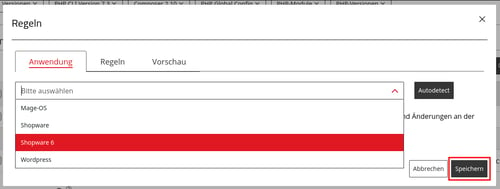
Wichtig: Dieser Schritt ist unter NGINX besonders wichtig, da die Domain nur dann mit den passenden Anwendungsregeln verarbeitet wird. Ohne diese Einstellung wird zwar die Startseite des Verkaufskanals angezeigt, Unterseiten liefern jedoch 404-Fehler.
2.3 Benutzerdefinierte Regeln kopieren
Wenn für die ursprüngliche bzw. Hauptdomain zusätzliche benutzerdefinierte NGINX-Regeln oder weitere zugehörige Konfigurationsdateien hinterlegt sind, sollten diese ebenfalls geprüft, auf die neue Domain übertragen und bei Bedarf angepasst werden.
Hier können außerdem gezielt Einstellungen umgesetzt werden, die nur für die neue Domain gelten sollen, zum Beispiel abweichende Weiterleitungen oder andere domainspezifische NGINX-Anpassungen. Übrigens liegt genau darineiner der wesentlichen Vorteile der erweiterten Variante gegenüber der Einrichtung als Alias.
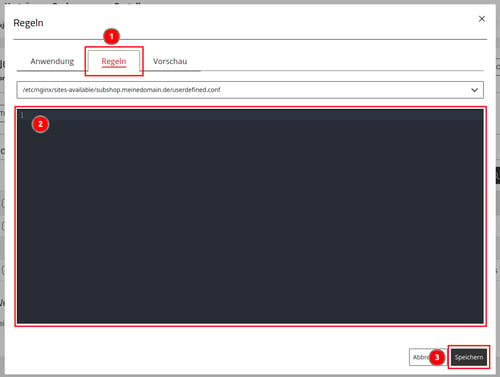
Solche individuellen Anpassungen können Sie im Managed Center bei der jeweiligen Domain unter Regeln in der Datei userdefined.conf hinterlegen oder anpassen.
- Öffnen Sie für die neue Domain das Drei-Punkte-Menü (⋮) und wählen im Dropdown-Menü Regeln aus.
- Wechseln Sie in dem Pop-up-Fenster auf den Reiter Regeln (Punkt 1). Wählen Sie über das Dropdown-Menü die userdefined.conf aus und tragen Sie die von Ihnen gewünschten Regeln ein (Punkt 2).
- Speichern Sie die Änderung.
Reihenfolge der Einbindung von userdefined.conf
Die Datei userdefined.conf wird am Ende des automatisch generierten server-Blocks in die NGINX-Konfiguration eingebunden. Alle darin enthaltenen Direktiven werden daher erst nach den durch das Anwendungstemplate erzeugten Konfigurationsabschnitten verarbeitet.
Verwenden Sie userdefined.conf nur für Direktiven, die an dieser Position innerhalb des server-Blocks gültig und sinnvoll sind.
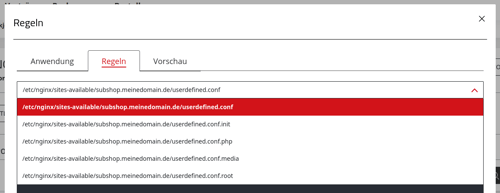
Benötigt eine Direktive eine andere Position innerhalb der NGINX-Konfiguration, dann haben Sie die Möglichkeit, andere inkludierte Dateien zu nutzen:
-
- Zu Beginn des Anwendungstemplates: userdefined.conf.init
- In Blöcken, die Anfragen an PHP übergeben (z.B. index.php): userdefined.conf.php
- In Blöcken, die Medien ausliefern: userdefined.conf.media
- Im Block "location /": userdefined.conf.root
Schritt 3: Shopware-URL und NGINX-Konfiguration testen
- Rufen Sie die neue Domain für den zusätzlichen Verkaufskanal im Browser auf (z. B. https://subshop.meinedomain.de).
- Prüfen Sie, ob der richtige Shopware-Verkaufskanal korrekt ausgeliefert wird (Startseite, Sprache, Währung, Layout).
- Testen Sie ein paar Unterseiten (Kategorien, Produktdetailseiten), um sicherzustellen, dass Routing, URLs und SEO-Urls korrekt funktionieren.
- Falls der falsche Verkaufskanal zu sehen ist, oder Weiterleitungen nicht stimmen:
- Prüfen Sie die im Verkaufskanal hinterlegte URL in Shopware.
- Prüfen Sie die Domain- und NGINX-Konfiguration der Domain (Hostnamen, Weiterleitungsregeln, ggf. Pfade).
- Kontrollieren Sie die Error- und Access-Logs der Domain im Managed Center, um Hinweise auf Fehlkonfigurationen zu erhalten.
Best Practices
Checkliste für eine erfolgreiche Einrichtung
- Die richtige Reihenfolge einhalten: Hinterlegen Sie die neue Domain zuerst in Shopware im gewünschten Verkaufskanal, bevor Sie die Server-/Cluster-Konfiguration finalisieren.
- Den passenden Domain-Typ wählen: Ein Alias reicht nur, wenn exakt dieselben Einstellungen wie bei der Hauptdomain greifen sollen.
- Werden abweichende PHP-, Weiterleitungs- oder NGINX-Einstellungen benötigt, wählen Sie die erweiterte Variante.
Hinweis: Prüfen Sie vorab, ob die Domain im Managed Center bereits anderweitig registriert ist, um Zuordnungskonflikte zu vermeiden.
- Umfassend testen: Testen Sie nach der Einrichtung niemals nur die Startseite. Prüfen Sie explizit auch alle Unterseiten (Kategorien, Produkte, SEO-URLs), da sich Routing-Fehler oft erst dort zeigen.
- Logs & Support nutzen: Werfen Sie bei Problemen immer direkt einen Blick in die Error- und Access-Logs. Wenn trotz korrekter Shopware-Konfiguration weiterhin Fehler oder falsche Weiterleitungen auftreten, unterstützt Sie der maxcluster-Support bei der tieferen Analyse der NGINX-Konfiguration.
FAQ
- Muss jeder Verkaufskanal eine eigene Domain haben?
Nein, Shopware kann Verkaufskanäle auch über unterschiedliche Pfade oder Subdomains unterscheiden. In der Praxis ist pro Verkaufskanal jedoch häufig eine eigene (Sub-)Domain üblich, um klare Marken- oder Sprachtrennungen zu erreichen. - Kann ich mehrere Domains auf demselben Verkaufskanal zeigen lassen?
Ja, technisch können mehrere Domains auf dieselbe Shopware-Installation zeigen. In Shopware müssen die entsprechenden Hostnamen dann passend im Verkaufskanal-Kontext hinterlegt sein. - Was ist bei Weiterleitungen zu beachten?
Wenn Sie HTTP-zu-HTTPS-Weiterleitungen oder Domain-Weiterleitungen im NGINX konfiguriert haben, achten Sie darauf, dass Anfragen an die neue Domain nicht versehentlich auf die alte Domain oder einen anderen Verkaufskanal umgeleitet werden. - Muss ich APP_URL oder Umgebungsvariablen für den neuen Verkaufskanal anpassen?
In vielen Setups bleibt APP_URL auf der Hauptdomain, während Verkaufskanäle über eigene Hostnamen in Shopware gesteuert werden. Prüfen Sie Ihr konkretes Setup und bestehende Konfigurationen, bevor Sie globale URLs ändern. - Was passiert, wenn die Domain per DNS nicht korrekt auf den Cluster zeigt? Wenn A- oder AAAA-Records fehlen oder auf ein anderes System verweisen, ist die Domain nicht korrekt erreichbar. Stellen Sie im Rahmen der Fehlersuche immer sicher, dass das DNS-Routing fehlerfrei auf Ihren Cluster zeigt.
- Warum wird nach der Einrichtung die maxcluster-Impressum-Webseite angezeigt?
Dies passiert, wenn das Document Root der neuen Domain nicht auf die bestehende Shopware-Installation (bzw. deren /public-Verzeichnis) verweist. Der Server liefert dann nicht den gewünschten Shop aus, sondern die Standard-Landingpage. - Die Startseite funktioniert, aber alle Unterseiten liefern 404-Fehler. Woran liegt das?
Prüfen Sie, ob in diesem Fall unter den NGINX-Regeln für die neue Domain die Anwendung „Shopware 6“ ausgewählt ist. Ohne diese Zuweisung greift das notwendige URL-Rewriting für Kategorien, Produkte oder SEO-URLs nicht. - Es kommt zu Routing-Problemen bzw. es wird der falsche Verkaufskanal geladen? Woher kommt das?
Häufig wurde die Domain in Shopware nicht oder mit Tippfehlern (z. B. falsches Protokoll wie http statt https) im Verkaufskanal hinterlegt. Shopware kann die Anfrage dann nicht richtig zuordnen. - Welche Reihenfolge sollte bei der Einrichtung eingehalten werden?
Die Domain muss zwingend zuerst in Shopware dem zusätzlichen Verkaufskanal zugeordnet werden, bevor die Konfiguration auf dem Cluster abgeschlossen wird. Eine falsche Reihenfolge führt oft zu Zuordnungsfehlern. - Wann reicht ein Domain-Alias aus und wann brauche ich die erweiterte Variante?
Ein Alias genügt nur, wenn die neue Domain exakt dieselben PHP-, Weiterleitungs- oder NGINX-Einstellungen wie die bestehende Hauptdomain nutzen soll. Werden abweichende Konfigurationen benötigt, müssen Sie die erweiterte Variante wählen. Achten Sie darauf, dass die Domain im Managed Center nicht bereits anderweitig als Alias oder Weiterleitung blockiert ist. - In welche Include-Datei gehören zusätzliche NGINX-Direktiven?
Nicht jede Regel gehört blind in die userdefined.conf. Je nach Einsatzzweck müssen Direktiven in die passende Datei eingetragen werden, wie etwa userdefined.conf.init (Initialisierung), userdefined.conf.php (PHP), userdefined.conf.media (statische Medien) oder userdefined.conf.root (Root-Ebene). - Wie teste ich den neuen Verkaufskanal nach der Einrichtung richtig?
Prüfen Sie die Konfiguration niemals nur auf der Startseite. Fehler im Routing oder den NGINX-Regeln zeigen sich oft erst auf Unterseiten wie Kategorieseiten oder Produktdetailseiten. - Was sollte ich bei der Fehlersuche als Erstes tun?
Prüfen Sie die Error- und Access-Logs des Webservers. Diese Protokolle liefern fast immer direkte und konkrete Hinweise auf fehlerhafte Zuordnungen, fehlerhafte Weiterleitungen oder unvollständige NGINX-Regeln. - Wann sollte ich den maxcluster-Support kontaktieren?
Wenn trotz korrekter Shopware-Konfiguration die falsche Domain, falsche Weiterleitungen oder HTTP-Fehler auftreten, unterstützt Sie der maxcluster-Support gerne bei der Analyse der NGINX-Konfiguration und Logs.
Bei weiteren Fragen steht Ihnen unser Support unter 05251/414130 oder per E-Mail an support@maxcluster.de zur Verfügung.