
Im Managed Center können Sie Varnish als Reverse-Proxy-Cachesystem vor Ihrem Webserver einsetzen. Damit Varnish sinnvoll und sicher arbeitet, muss VarnishSSL aktiviert sein und eine auf Ihre Anwendung zugeschnittene Varnish-Konfiguration vorliegen. In diesem Artikel erfahren Sie, worauf Sie dabei achten sollten und wie Sie Varnish und VarnishSSL korrekt aktivieren.
Wichtig: Varnish darf bei maxcluster nicht ohne VarnishSSL betrieben werden. Ohne VarnishSSL wird ausschließlich unverschlüsselter HTTP-Traffic (Port 80) gecached, was in der Praxis nicht der üblichen Nutzung über HTTPS entspricht und sicherheitstechnisch nicht empfohlen ist. Stellen Sie daher immer sicher, dass VarnishSSL aktiv ist, wenn Sie Varnish einsetzen.
Um Varnish und VarnishSSL zu aktivieren, gehen Sie bitte wie folgt vor:
- Loggen Sie sich zunächst mit Ihren Benutzerdaten unter app.maxcluster.de/login ein.
Nach erfolgreicher Anmeldung gelangen Sie automatisch in Ihre Übersicht. - Öffnen Sie das Managed Center Ihres Clusters. Ihnen wird dann die Dashboard-Ansicht angezeigt.
- Klicken Sie in dem linken Navigationsmenü zuerst auf Webserver (Punkt 1) und wählen Varnish SSL aus (Punkt 2).

Schritt 1: Anwendungsspezifische Varnish-Konfiguration hinterlegen
Bevor Sie Varnish aktivieren, stellen Sie sicher, dass unter VarnishSSL eine anwendungsspezifische Varnish-Konfiguration hinterlegt ist. Ohne eine angepasste Konfiguration kann Varnish Ihre Seite nicht zuverlässig cachen. So können beispielsweise cachebare Inhalte übersprungen werden, oder Fehler durch falsches Caching in dafür ungeeigneten Funktionen entstehen.
Um eine Varnish-Konfiguration zu hinterlegen, gehen Sie wie folgt vor:
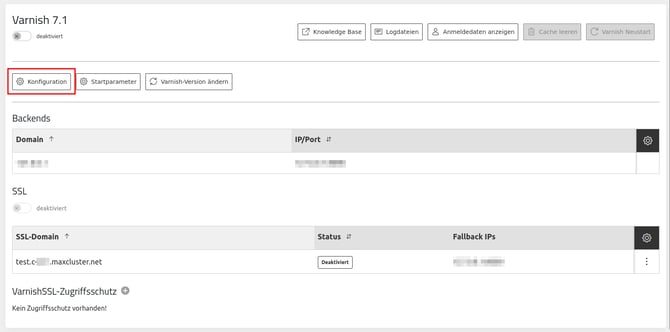
- Öffnen Sie die Varnish-Konfiguration unter dem Punkt Konfiguration.
Bitte orientieren Sie sich für die Konfiguration an den offiziellen Dokumentationen Ihrer Anwendung (Shopware, Magento).
Für eigene Anwendungen prüfen Sie bitte selbst, ob/welche Seiten überhaupt cachebar sind, und ob diese ggf. spezifisch für eine Nutzersitzung oder universell für alle Anwender gecached werden können. - Passen Sie diese Konfiguration bei Bedarf an Ihre Anforderungen an, z. B.:
- Ausschluss von Warenkorb, Check-out und Login-Bereichen vom Caching
- Definition sinnvoller Cache-Laufzeiten
- Behandlung von Cookies, Sessions und individuellen Nutzerinhalten
Hinweis: Ohne passende Varnish-Konfiguration kann es dazu kommen, dass dynamische oder benutzerspezifische Inhalte gecached werden. Dies kann zu falschen Inhalten, Session-Problemen oder unerwartetem Verhalten in Ihrem Shop führen.
Schritt 2: Varnish aktivieren
Wichtig: Aktivieren Sie Varnish nur, wenn bereits eine passende Varnish-Konfiguration für Ihre Anwendung hinterlegt ist. Varnish ohne angepasste Konfiguration einzuschalten, kann zu Fehlfunktionen und Problemen im Live-Betrieb führen.
Um Varnish im Managed Center zu aktivieren, gehen Sie bitte wie folgt vor:
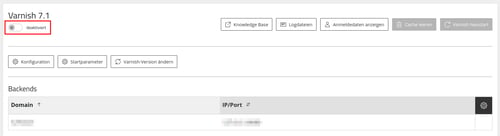
- Um Varnish zu aktivieren, betätigen Sie den im Bild markierten Toggle.
Hinweis: Wie bereits in dem Hinweis am Anfang dieses Artikels beschrieben, darf Varnish nur zusammen mit VarnishSSL aktiviert werden. Ein Betrieb ohne VarnishSSL ist nicht zulässig, da sonst nur unverschlüsselter HTTP-Traffic (Port 80) gecached wird.
- Wenn Varnish bei Ihnen deaktiviert ist und Sie ihn aktivieren, erscheint folgender Hinweis:
Bestätigen Sie die Aktivierung, indem Sie auf Starten klicken.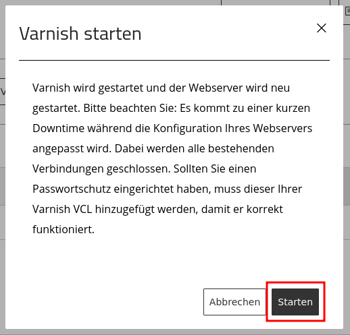
Wenn Sie Varnish deaktivieren möchten, betätigen Sie den aktivierten Toggle nochmals. Bestätigen Sie die Deaktivierung, indem Sie auf Stoppen klicken.
Hinweis: Bitte stellen Sie sicher, dass Ihre Anwendungen entsprechend angepasst werden, damit sie nach der Deaktivierung von Varnish nicht mehr darauf zugreifen.
Schritt 3: VarnishSSL/SSL aktivieren
Im nächsten Schritt aktivieren Sie VarnishSSL, damit auch der verschlüsselte HTTPS-Traffic über Varnish läuft.
Um VarnishSSL im Managed Center zu aktivieren, gehen Sie bitte wie folgt vor:
- Prüfen Sie unter VarnishSSL, ob der SSL-Toggle bereits aktiv ist.
- Ist SSL deaktiviert, aktivieren Sie den Schieberegler.
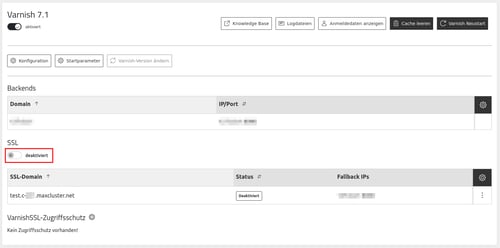
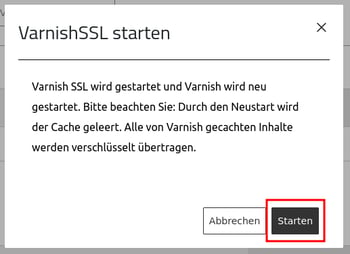
- Es erscheint folgender Hinweis. Bestätigen Sie die Aktivierung im Dialogfenster, indem Sie auf Starten klicken:
Schritt 4: Varnish-Caching aktivieren
Varnish und VarnishSSL sind als Dienste dauerhaft aktiv, sobald sie eingeschaltet wurden. Sind Varnish und VarnishSSL global aktiviert, müssen Sie das Varnish-Caching zusätzlich für jede gewünschte SSL-Domain explizit aktivieren.
Die Aktivierung einer SSL-Domain steuert ausschließlich, wie der Traffic für diese Domain behandelt wird:
- Ist die Domain in VarnishSSL aktiviert, leitet VarnishSSL den Traffic an Varnish weiter und die Domain wird gecached.
- Ist die Domain in VarnishSSL nicht aktiviert, leitet VarnishSSL den Traffic direkt an das Backend weiter und für diese Domain findet kein Caching über Varnish statt.
Damit steuern Sie pro Domain effektiv, ob Caching an- oder ausgeschaltet ist.
Um das Varnish-Caching für jede gewünschte SSL-Domain im Managed Center zu aktivieren, gehen Sie bitte wie folgt vor:
- In der Übersicht der SSL-Domains klicken Sie bei der jeweiligen Domain auf die drei Punkte.
- Wählen Sie im Menü den Eintrag Aktivieren aus.
- Wiederholen Sie diesen Schritt für alle Domains, für die VarnishSSL genutzt werden soll.
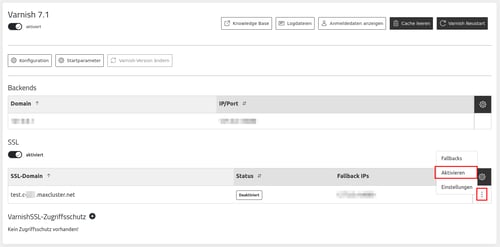
Soll das Varnish-Caching deaktiviert werden, wählen Sie an dieser Stelle im Menü deaktivieren aus.

Hinweis: Erst wenn Varnish und VarnishSSL aktiviert sind und VarnishSSL für die relevanten SSL-Domains über das Drei-Punkte-Menü aktiviert wurde, wird verschlüsselter HTTPS-Traffic über Varnish gecached. Dies entspricht der typischen Nutzung im Live-Betrieb.
Funktion der Anwendung nach Aktivierung testen
Nach der Aktivierung von Varnish und VarnishSSL testen Sie bitte Ihre Anwendung gründlich.
Beispiele:
- Aufruf von Startseite und wichtigen Landingpages über HTTPS
- An- und Abmeldung von Benutzerkonten
- Warenkorb, Checkout und Zahlungsabwicklung bei Shopsystemen
- ggf. Backend- oder Admin-Bereich (sofern nicht bewusst vom Caching ausgenommen)
Achten Sie besonders auf:
- Korrekte Anzeige individueller Inhalte (z.B. „Angemeldet als …“)
- Korrektes Verhalten von Warenkorb und Check-out
- Keine unerwarteten Logouts oder Session-Verluste
Bei Problemen VarnishSSL vorübergehend deaktivieren
Treten nach der Aktivierung von Varnish und VarnishSSL unerwartete Effekte auf (z.B. falsche Inhalte, Session-Probleme, Fehlermeldungen), können Sie das Varnish-Caching gezielt für Ihre Anwendungsdomain(s) vorübergehend bei der SSL-Domain über das Drei-Punkte-Menü wieder deaktivieren und die Konfiguration überprüfen.
Best Practices
- Hinterlegen Sie immer zuerst eine passende Varnish-Konfiguration, bevor Sie Varnish aktivieren.
- Aktivieren Sie anschließend zunächst Varnish und danach VarnishSSL, damit sowohl unverschlüsselter Traffic über HTTP als auch verschlüsselter Traffic über HTTPS gecached werden kann.
- Verwenden Sie vorhandene Varnish-Integrationen für gängige Shopsysteme, anstatt von Grund auf eigene Konfigurationen zu erstellen.
- Testen Sie jede Änderung an der Varnish-Konfiguration zuerst in einer Staging-Umgebung, bevor Sie sie im Live-System aktivieren.
- Dokumentieren Sie Änderungen an der Varnish-Konfiguration intern, um Anpassungen bei Problemen schnell nachvollziehen zu können.
Weitere Informationen zu VarnishSSL finden Sie unter:
VarnishSSL - Varnish-Version wechseln
VarnishSSL - Passwortschutz einrichten
Bei weiteren Fragen steht Ihnen unser Support unter 05251/414130 oder per E-Mail an support@maxcluster.de zur Verfügung.