
In dieser Anleitung erfahren Sie, wie Sie auf Ihrem NGINX-Webserver für eine bestimmte Domain den Zugriff per IP-Adresse erlauben (IP-Allowlist) oder sperren (IP-Denylist). Die Konfiguration erfolgt über das Managed Center und individuelle NGINX-Regeln für die gewünschte Domain.
Bitte beachten Sie:
- Für die Anpassung von NGINX-Regeln sind üblicherweise erweiterte technische Kenntnisse sowie entsprechende Berechtigungen im Managed Center erforderlich.
- Die hier beschriebenen Regeln wirken nur auf HTTP/HTTPS-Zugriffe auf die jeweilige Domain, nicht auf SSH oder andere Dienste.
- Die Konfiguration basiert auf dem NGINX access‑Modul (allow/deny-Direktiven). Details finden Sie in der offiziellen NGINX-Dokumentation unter NGINX Access Module.
- Diese Anleitung funktioniert nur, wenn Varnish für die betreffende Domain nicht aktiv ist. Bei aktiviertem Varnish kann der Passwortschutz über das Managed Center eingerichtet werden.
- Für den allgemeinen Clusterzugriff (z. B. SSH) müssen IP-Filter in der Firewall und nicht domänenspezifisch gesetzt werden.
IP-Allow-/Denylist einrichten
Wenn Sie für eine bestimmte Domain nur ausgewählte IP-Adressen zulassen (Allowlist) oder einzelne IP-Adressen bzw. IP-Bereiche gezielt sperren (Denylist) möchten, gehen Sie bitte wie folgt vor:
- Loggen Sie sich zunächst mit Ihren Benutzerdaten unter app.maxcluster.de/login ein. Nach erfolgreicher Anmeldung gelangen Sie automatisch in Ihre Übersicht.
- Öffnen Sie das Managed Center Ihres Clusters. Sie werden dann in die Dashboard-Ansicht weitergeleitet.
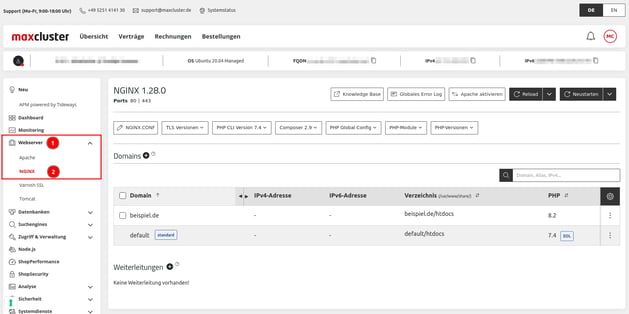
- Klicken Sie im linken Navigationsmenü auf Webserver (Punkt 1) und wählen Sie Ihren aktiven NGINX-Webserver aus (Punkt 2).
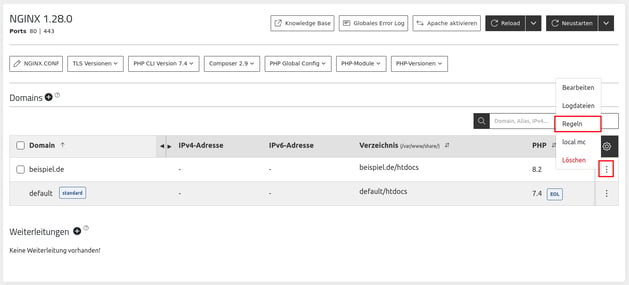
- Wählen Sie die Domain, für die Sie eine IP-Allow-/Denylist einrichten möchten, aus und klicken Sie in der Zeile auf die drei Punkte und dann im Dropdown-Menü auf Regeln.
- Wechseln Sie in dem Pop-up-Fenster auf den Reiter Regeln (Punkt 1) und wählen Sie über das Dropdown-Menü die userdefined.conf.init aus (Punkt 2).
- Je nachdem, was Sie erreichen möchten, fügen Sie in der Regeldatei einen der folgenden Blöcke ein.
-
IP-Allowlist – Zugriff auf die Domain nur für bestimmte IPs zulassen.
Wenn Sie den Zugriff auf die Domain ausschließlich für bestimmte IP-Adressen oder Netze erlauben möchten, fügen Sie in der gewählten Regeldatei einen Block mit allow- und deny-Direktiven ein (Punkt 3).
Beispiel:# Zugriff nur von definierten IP-Adressen erlauben
allow 203.0.113.10; # Einzelne IP
allow 198.51.100.0/24;  # komplettes Netz im CIDR-Format
deny  all;              # alle anderen IPs sperren
Hinweis: Fügen Sie für jede freizugebende IP oder jeden IP-Bereich eine allow-Zeile ein. Ergänzen Sie anschließend deny all;, damit alle übrigen IP-Adressen gesperrt werden und somit keinen Zugriff erhalten.
-
IP-Denylist –- Zugriff auf die Domain für bestimmte IPs sperren.
Wenn allgemein alle IP-Adressen zugreifen dürfen, Sie aber einzelne IPs oder Netze sperren möchten, fügen Sie in der gewählten Regeldatei einen Block mit deny- und allow-Direktiven ein (Punkt 3).
Beispiel:# Bekannte Störadressen sperren
deny all; # alle anderen IPs sperren
deny 198.51.100.0/24; # komplettes Netz sperren
allow all; # alle anderen IPs zulassenHinweis: Fügen Sie für jede zu sperrende IP oder jeden IP-Bereich eine deny-Zeile ein. Ergänzen Sie anschließend allow all;, damit alle übrigen IP-Adressen weiter Zugriff erhalten.
-
- Überprüfen Sie Ihre Einträge auf Syntaxfehler (fehlende Semikolons, Tippfehler in IP-Adressen oder CIDR-Angaben) und klicken Sie anschließend im Regel-Dialog auf SPEICHERN (Punkt 4).
Das Managed Center lädt NGINX neu, damit die neuen Regeln aktiv werden.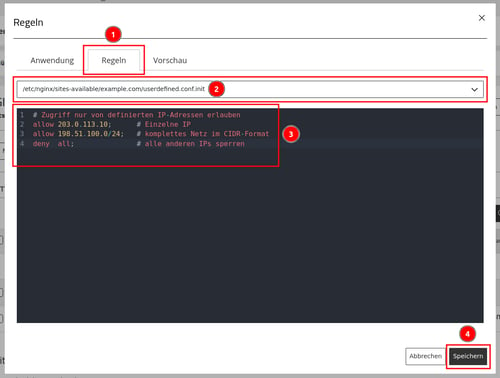
Zugriff nur auf bestimmte Pfade der Domain beschränken
Hinweis: Prüfen Sie vorab, welche Pfade Ihrer Anwendung geschützt werden sollen (z. B. Admin-Backend, API-Endpunkte).
Wenn Sie nur Bereiche wie z. B. ein Admin-Backend per IP schützen möchten, können Sie die Allow-/Deny-Regeln in einem location-Block verwenden, zum Beispiel:
location /admin {
    allow 203.0.113.10;
    allow 198.51.100.0/24;
    deny  all;
  #Wichtig: Code zur Ausführung des Shops hier kopieren
  #z.B:
  #try_files $uri $uri/ /index.php$is_args$args;

}

location / {
   # öffentlicher Bereich
Somit bleibt der öffentliche Teil der Website frei erreichbar, während sensible Bereiche (in diesem Beispiel /admin) nur von erlaubten IPs aufgerufen werden können.
Wichtig: Jeder location-Block muss auch die Ausführung der Anwendung beinhalten, da immer nur ein location-Block ausgeführt wird.
Eingetragene NGINX-Regeln überprüfen
Testen Sie nach der Einrichtung:
- aus einer erlaubten IP-Adresse, ob die Domain wie erwartet erreichbar ist.
- aus einer nicht erlaubten bzw. gesperrten IP-Adresse, ob der Zugriff verweigert wird (typischerweise HTTP-Status 403 Forbidden).
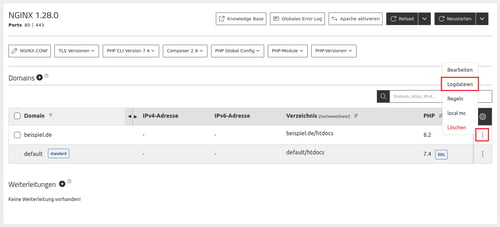
Bei Problemen können Sie im Managed Center die NGINX-Logdateien (Access- und Error-Logs) der betreffenden Domain prüfen. Wählen Sie dazu die Domain aus der Liste aus, klicken Sie in der entsprechenden Zeile auf die drei Punkte und anschließend im Dropdown-Menü auf Logdateien.
Typische Hinweise und Fehlerbilder beachten
- Wenn eine Allowlist verwendet wird und
deny all;fehlt, erhalten auch nicht eingetragene IP-Adressen Zugriff. - Falsche oder unvollständige CIDR-Angaben (z. B. Tippfehler in
192.168.1.0/24) können dazu führen, dass zu viele oder zu wenige IPs Zugriff erhalten. - Bei IPv6-Adressen müssen entsprechende
allow-unddeny-Einträge mit IPv6-Notation ergänzt werden, falls Ihre Domain auch per IPv6 erreichbar ist.
Häufige Fragen
- Kann ich mehrere IPs und Netze kombinieren?
Ja, Sie können beliebig vieleallow-unddeny-Direktiven kombinieren, auch mit CIDR-Notation (z. B. allow 203.0.113.0/24;). Achten Sie dabei auf die Reihenfolge, da NGINX die Regeln von oben nach unten auswertet. - Was ist der Unterschied zwischen IP-Allowlist auf Domain-Ebene und Firewall-Regeln?
Die hier beschriebene Konfiguration wirkt nur auf HTTP/HTTPS-Zugriffe über NGINX. Firewall-Regeln greifen auf Netzwerkebene (z. B. für SSH oder den gesamten Cluster) und sind nicht auf einzelne Domains begrenzt. - Wie vermeide ich, mich selbst auszusperren?
Fügen Sie zuerst Ihre eigene IP-Adresse zur Allowlist hinzu, testen Sie den Zugriff und aktivieren Sie erst danach die globale Sperre (deny all;). Führen Sie Änderungen möglichst außerhalb der Hauptgeschäftszeiten durch und halten Sie einen alternativen Zugangsweg bereit (z. B. VPN mit anderer IP).
Bei weiteren Fragen steht Ihnen unser Support unter 05251/414130 oder per E-Mail an support@maxcluster.de zur Verfügung.