
In diesem Artikel zeigen wir Ihnen, welche Möglichkeiten es gibt, E-Mails aus Ihrem maxcluster Postfach zu sichern.
Bevor Sie ein E‑Mail‑Postfach im Managed Center löschen oder Einstellungen ändern (z. B. bei einem Providerwechsel), prüfen Sie, ob sich in Ihrem E-Mail-Postfach noch wichtige Nachrichten befinden.
Wichtig: Beim Löschen werden das Postfach und alle darin gespeicherten E-Mails dauerhaft entfernt und können nicht wiederhergestellt werden. Sichern Sie daher wichtige E-Mails immer vorab über Ihr E-Mail-Programm.
Um E-Mails aus Ihrem maxcluster Postfach im Managed Center zu sichern, navigieren Sie zu Ihrem Mail-Server unter Systemdienste, wie im Artikel Mail-Server – E-Mail Postfächer einrichten beschrieben.
Für die Sicherung der E‑Mails selbst nutzen Sie jedoch ein E‐Mail-Programm (z. B. Outlook, Thunderbird, Apple Mail) Ihrer Wahl und greifen damit per IMAP oder POP3 auf das maxcluster Postfach zu.
Alternativ können Sie auch spezialisierte Tools wie Mailstore Home, IMAP Backup Tool oder imapsync verwenden, die per IMAP (SSL) auf die Postfächer zugreifen. Die Verwendung bzw. Konfiguration dieser Tools wird von uns allerdings nicht begleitet.
1. E‑Mails über ein E‑Mail‑Programm (IMAP) sichern
Die empfohlene Methode ist, Ihr maxcluster Postfach per IMAP in einem E-Mail-Programm Ihrer Wahl einzubinden und die gewünschten Nachrichten anschließend in lokale Ordner zu kopieren. So bleiben die E-Mails unabhängig vom Server erhalten.
1.1 Postfach im E‑Mail‑Programm einrichten
Um ein maxcluster-Postfach in einem E‑Mail‑Programm einzurichten, gehen Sie bitte wie folgt vor:
- Öffnen Sie Ihr E‑Mail‑Programm (z. B. Outlook, Thunderbird oder Apple Mail).
- Legen Sie ein neues Konto an.
- Wählen Sie IMAP als Kontotyp.
- Tragen Sie die Zugangsdaten Ihres maxcluster-Postfachs ein (E‐Mail-Adresse, Benutzername, Passwort, Server/Port).
- Hinterlegen Sie in Ihrem E-Mail-Programm den IMAP-Server, Port und Verschlüsselung gemäß den Angaben in Ihrem Managed Center.
Die konkreten Server-Daten und Ports finden Sie in Ihrem Managed Center unter Systemdienste und anschließend unter Mail Server.
Sobald das Konto erfolgreich eingerichtet wurde, synchronisiert das Programm die E-Mails und zeigt sie in Ihrem E-Mail-Programm an.
1.2 Wichtige E-Mails in lokale Ordner verschieben
Um E-Mails dauerhaft lokal zu sichern:
- Legen Sie im E‐Mail-Programm einen lokalen Ordner an (oft „Lokale Ordner“, „On My Computer“ o. Ä.).
- Benennen Sie den Ordner z. B. nach dem Postfach (backup_meinpostfach@example.com).
- Markieren Sie im IMAP‑Konto die zu sichernden E-Mails oder ganze Ordner.
- Ziehen Sie diese per Drag & Drop in den lokalen Ordner oder nutzen Sie die Kopier-/Verschiebe-Funktion des Programms.
2. E‑Mails per POP3 komplett herunterladen
Wenn Sie alle E-Mails aus Ihrem maxcluster-Postfach einmalig herunterladen möchten (z. B. als Archiv), können Sie das Konto in Ihrem E-Mail-Programm alternativ per POP3 einrichten – sofern diese Abrufart in Ihrem Setup vorgesehen ist.
Wichtig: POP3 lädt E-Mails in der Regel vom Server herunter und kann sie dort anschließend löschen. Prüfen Sie daher unbedingt die Kontoeinstellungen, bevor Sie POP3 verwenden.
Um E-Mails aus Ihrem maxcluster Postfach einmalig herunterzuladen, gehen Sie wie folgt vor:
- Öffnen Sie Ihr E‑Mail‑Programm (z. B. Outlook, Thunderbird oder Apple Mail).
- Legen Sie ein neues Konto an.
- Wählen Sie POP3 als Kontotyp.
- Tragen Sie Ihre Zugangsdaten (E‑Mail-Adresse, Passwort) ein.
- Hinterlegen Sie in Ihrem E-Mail-Programm den POP3‑Server, Port und Verschlüsselung gemäß den Angaben in Ihrem Managed Center.
Die konkreten Server-Daten und Ports finden Sie in Ihrem Managed Center unter Systemdienste und anschließend unter Mail Server. - Legen Sie in den Kontoeinstellungen in Ihrem E-Mail-Programm fest, ob Nachrichten auf dem Server belassen oder nach einer gewissen Zeit gelöscht werden sollen.
- Danach können Sie Ihre E-Mails in Ihrem E-Mail-Programm abrufen und damit lokal sichern.
Diese Methode eignet sich vor allem, wenn
- das Postfach sehr groß ist und Sie ein komplettes lokales Archiv erstellen wollen.
- Sie nach dem Download das Postfach im Managed Center aufräumen oder löschen möchten.
3. E‑Mails aus dem E‑Mail‑Programm exportieren
Haben Sie Ihre E-Mails bereits in einem E-Mail-Programm (per IMAP oder POP3) übertragen, können Sie daraus zusätzlich eine Dateisicherung erstellen. Diese kann später wieder importiert oder auf einem anderen System verwendet werden.
Beispiele:
- Microsoft Outlook
- Export als .pst‑Datei über „Datei → Öffnen und exportieren → Importieren/Exportieren → In Datei exportieren“.
- Mozilla Thunderbird
- Export von Ordnern oder Konten, z. B. als MBOX (ggf. mit Add‑on) oder durch Sicherung des Profilordners.
- Apple Mail
- Rechtsklick auf ein Postfach oder einen Ordner → „Postfach exportieren…“ → Export als MBOX.
So erhalten Sie eine eigenständige Sicherungsdatei, die Sie lokal archivieren, übertragen oder bei Bedarf wieder in ein E-Mail-Programm importieren können. Das eignet sich gut für größere Sicherungen oder den Umzug in ein anderes System.
4. Einzelne wichtige E‑Mails manuell speichern
Falls Sie nur wenige Nachrichten sichern möchten, können Sie diese oft auch direkt aus dem E‑Mail‑Programm heraus speichern, z. B.:
- als .eml‑Datei,
- als PDF (über Drucken → „Als PDF speichern“),
- oder über Weiterleitung an ein anderes Postfach.
Diese Methode eignet sich vor allem für einzelne besonders wichtige E-Mails (z. B. Vertragsbestätigungen, Rechnungen).
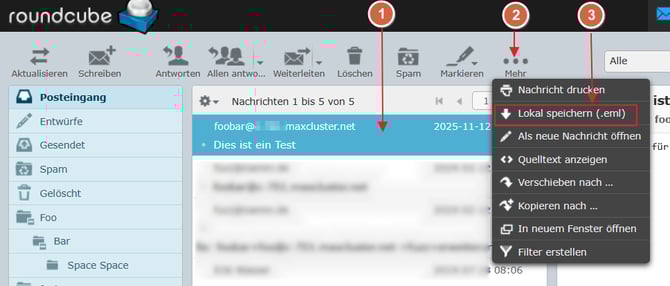
In diesem Beispiel ist zu sehen, wie Sie in das Managed Center eingebundene Webmail-Interface (Roundcube) eine E-Mail lokal speichern können:
- Gewünschte E-Mail markieren
- Menü unter „Mehr“ öffnen
- „Lokal speichern (.eml)“ auswählen
Wenn Sie unsicher sind, welche Sicherungsmethode für Ihren Anwendungsfall am besten geeignet ist, oder wenn beim Einrichten des Postfachs im E-Mail-Programm Probleme auftreten, wenden Sie sich gerne an unseren Support.
Bitte beachten Sie, aufgrund der großen Varietät an Mail-Clients und Versionen beschränkt sich unsere Unterstützung auf die Bereitstellung der Basisinstallationen und grundsätzlichen Anmeldeoptionen an den Postfächern. Für Detaileinstellungen in dem von Ihnen jeweils verwendeten E-Mail-Programm wenden Sie sich bitte an den Softwarehersteller.
Bitte halten Sie dafür folgende Informationen bereit:
- betroffene E‑Mail‑Adresse / Postfach,
- gewünschte Sicherungsmethode (Export, Verschieben in ein anderes Postfach, etc.),
- eingesetztes E‑Mail‑Programm (z. B. Outlook, Thunderbird, Apple Mail),
- ggf. Screenshots von Fehlermeldungen.
Bei weiteren Fragen steht Ihnen unser Support unter 05251/414130 oder per E-Mail an support@maxcluster.de zur Verfügung.