Was sind Cronjob-Mails?
Bei der Ausführung eines Cronjobs können Ausgaben (Output) entstehen, zum Beispiel Fehlermeldungen oder Logtexte. Diese Ausgaben werden standardmäßig per E‑Mail an eine Standardadresse im System gesendet. Falls Cronjobs unerwartetes Verhalten oder Probleme zeigen, können diese E-Mails wertvolle Hinweise bieten.
Wohin werden Cronjob-Mails gesendet?
Standardmäßig werden Cronjob-Mails an das Systempostfach des Cronjob-Erstellers gesendet. Dieses existiert jedoch nur auf dem Cluster und kann z. B. nicht mittels eines E-Mail-Clients abgerufen werden. Dadurch ist das Lesen der Cronjob-Mails nur sehr umständlich möglich.
Es gibt jedoch die Möglichkeit, die Empfängeradresse dieser Cronjob-Mails zu konfigurieren, damit man die Mails in das normale E-Mail-Postfach zugestellt bekommt.
Dafür wird in der Cronjob-Konfiguration die Variable MAILTO verwendet.
Beispiel:MAILTO="meine-adresse@example.com"
Alle Cronjobs, die unterhalb (= nach) dieser Variablendefinition definiert sind und eine Ausgabe erzeugen, senden diese dann an die angegebene E‑Mail-Adresse. Sollen verschiedene Cronjobs ihre E-Mails an verschiedene Empfänger senden, gibt man die Variable MAILTO entsprechend mehrfach an.
Wie konfiguriere ich den Mailempfänger für Cronjobs im Managed Center?
Sie können Cronjobs und deren Mailempfänger direkt im Managed Center anlegen und verwalten. Gehen Sie dazu wie folgt vor:
- Loggen Sie sich zunächst mit Ihren Benutzerdaten unter app.maxcluster.de/login ein.
Nach erfolgreicher Anmeldung gelangen Sie automatisch in Ihre Übersicht. - Öffnen Sie das Managed Center Ihres Clusters. Sie werden dann in die Dashboard-Ansicht weitergeleitet.
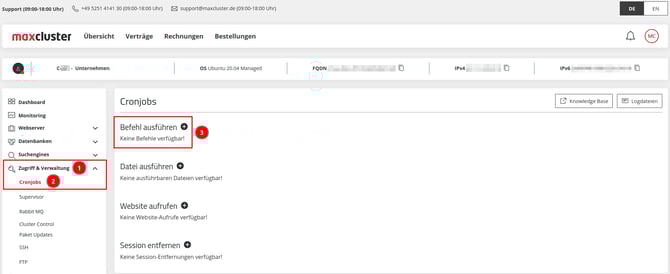
- Klicken Sie in dem linken Navigationsmenü zuerst auf Zugriff & Verwaltung (Punkt 1) und dann auf Cronjobs (Punkt 2) und anschließend auf Befehl ausführen + (Punkt 3).
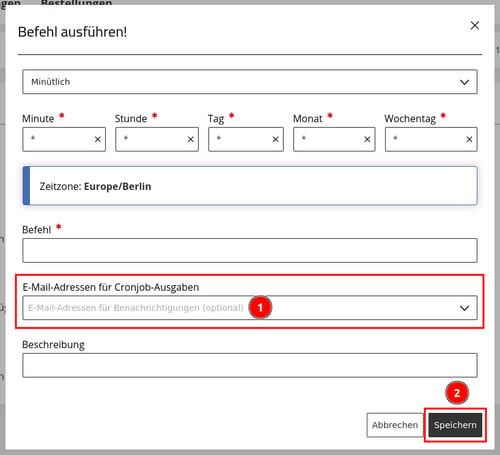
- In dem neu geöffneten Pop-up-Fenster füllen Sie die Felder entsprechend aus. Eine genaue Erklärung der Felder wird unter Cronjobs anlegen - Befehl ausführen beschrieben.
Tragen Sie bei E-Mail-Adressen für Cronjob-Ausgaben (Punkt 1) die Empfänger-E-Mail-Adressen ein, die Benachrichtigungen zu diesem Cronjob erhalten sollen.
Speichern Sie Ihre Eingaben, indem Sie auf SPEICHERN (Punkt 2) klicken.Hinweis: Es können auch mehrere E-Mail-Adressen eingetragen werden. Diese trennen Sie mit einem Komma.
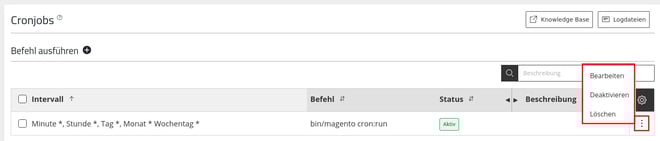
Der Cronjob wird nun gemäß dem gewählten Zeitplan ausgeführt, und Ausgaben/Fehlermeldungen werden an die angegebenen E-Mail-Adressen gesendet.
Die eingerichteten Cronjobs können Sie anschließend in der Cronjob-Liste einsehen. Nach der Einrichtung haben Sie die Möglichkeit, einen Cronjob zu bearbeiten, zu deaktivieren oder zu löschen, indem Sie auf die drei Punkte neben dem entsprechenden Eintrag klicken und die gewünschte Aktion auswählen. Bestätigen Sie Änderungen anschließend mit „Speichern“:
Empfehlungen
Verwenden Sie nach Möglichkeit Funktionsadressen (z. B. monitoring@... oder it@...), damit wichtige Meldungen nicht an eine einzelne Person gebunden sind.
Für regelmäßig laufende Cronjobs mit viel Output empfiehlt sich die Umleitung in Logfiles statt des Versands per E‑Mail, um Postfächer nicht zu überlasten.
Hinweis: Es besteht auch die Möglichkeit, Cronjobs (inklusive Mailversand) per SSH anzulegen. Wir empfehlen, für die Verwaltung der Cronjobs nicht zwischen der Nutzung des Managed Centers und SSH zu wechseln, da dabei durch das Managed Center nicht alle MAILTO-Einstellungen übernommen werden könnten.
Wenn Sie unsicher sind, welche Cronjobs aktuell Mails versenden, oder Unterstützung bei der Konfiguration benötigen, können Sie sich jederzeit an den maxcluster‑Support wenden.
Bei weiteren Fragen steht Ihnen unser Support unter 05251/414130 oder per E-Mail an support@maxcluster.de zur Verfügung.